


목차
컴퓨터 비밀번호 설정의 필요성

개인정보 보호의 중요성
개인정보가 왜 중요한가요
컴퓨터에는 이름, 사진, 연락처, 심지어 은행 정보까지 담겨 있어요. 이런 정보가 외부에 새어나가면 누군가가 나인 척하면서 나쁜 일을 할 수도 있어서, 정말 꼭꼭 숨겨야 해요.
비밀번호가 개인 정보를 지켜주는 울타리
쉽게 추측할 수 있는 비밀번호는 ‘문을 잠갔는데 열쇠를 문 안에 두는 것’과 같아요. 해커들이 약한 비밀번호는 금방 뚫어버릴 수 있어요. 그래서 다른 사람이 못 알아내게, 복잡하고 안전한 비밀번호가 꼭 필요하답니다.
해킹 및 외부 침입 방지
해커는 어떻게 들어올까요
해커는 전투처럼 컴퓨터를 직접 해킹해서, 키보드 입력을 몰래 빼가거나, 피싱 같은 속임수를 써서 비밀번호를 얻기도 해요. 이런 공격을 막으려면 비밀번호만으로는 부족할 수 있어서, 2단계 인증 같은 추가 보호도 함께 있으면 더 안전해요.
같은 비밀번호는 위험해요
여러 사이트에서 같은 비밀번호를 사용하면, 한 군데만 뚫려도 모두 뚫리는 위험이 있어요. 이걸 크리덴셜 스터핑 공격이라고 부르는데, 실제로 많은 사람들이 이 이유 때문에 피해를 본다고 해요.
가족·지인과의 사용 구분
사용자마다 비밀번호는 달라야 해요
가족끼리 함께 쓰는 컴퓨터라도, 각자 다른 비밀번호를 써야 누가 어떤 행동을 했는지 구분할 수 있어요. 하나의 비밀번호를 같이 쓰면, 문제가 생겼을 때 누가 했는지 알 수 없어서 다시 혼자 쓰기에도 번거로워요
권한과 책임을 나누는 첫걸음
컴퓨터에서 일어난 일들이 투명하게 기록되려면, 사용자마다 계정과 비밀번호를 따로 설정해야 해요. 이렇게 하면 누가 무엇을 했는지 확인할 수 있고, 문제가 생겨도 책임소재를 분명히 알 수 있어요

2. 비밀번호 설정 전 알아두어야 할 점
운영체제별 차이 (윈도우, 맥, 리눅스)
윈도우
윈도우에서는 사용자 계정마다 비밀번호를 설정하고, 장치마다 다르게 관리되어요. Home이나 Pro 에디션에 따라 관리자 계정 활성화 방법이 조금씩 달라요
맥 (macOS)
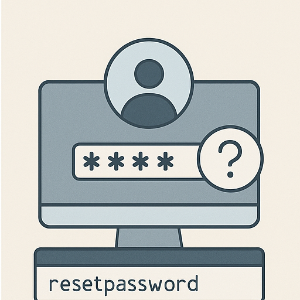
맥에서 비밀번호를 잊으면, 재시동한 뒤 로그인 창의 ‘물음표 아이콘’을 눌러서 Apple ID, 암호 힌트, 또는 복구 키를 이용해 재설정할 수 있어요. 복구 모드에서도 터미널을 열어 resetpassword 명령어로 비밀번호를 초기화할 수도 있답니다. 만약 그래도 안 된다면, Mac을 완전히 초기화해서 다시 시작할 수도 있어요
리눅스
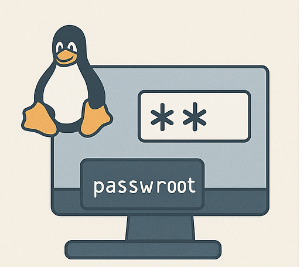
리눅스는 보통 그래픽 환경보다는 명령어 기반인데요, 비밀번호를 잃었다면 싱글 모드나 복구 모드로 부팅해 ‘passwd’ 명령어로 root 비밀번호를 재설정할 수 있어요—마치 비밀번호가 없는 안전모드처럼요.
관리자 계정과 일반 계정의 차이
윈도우
관리자 계정은 프로그램 설치, 설정 변경 같은 시스템 전반을 다룰 수 있는 권한이 있고, 일반 계정은 주로 프로그램 실행이나 문서 작업 정도만 허락돼요.
맥 (macOS)
관리자 계정은 시스템 환경 설정을 바꿀 수 있는 반면, 일반 계정은 기본적인 사용자 영역까지만 접근할 수 있어요. 예를 들어 앱 설치나 시스템 수정은 관리자만 가능하답니다.
리눅스
리눅스의 관리자, 즉 root 계정은 시스템 전체 권한을 가지고 있어요. 일반 사용자는 파일 접근이나 권한 변경에 제약이 있어요—root만 파일 소유권을 넘기거나 수정할 수 있어요


비밀번호 분실 시 대처 방법
윈도우
비밀번호를 잊은 경우, 비상용 이메일이나 핸드폰 번호로 연결된 계정을 통해 비밀번호 재설정 기능을 사용할 수 있어요. 또는 다른 관리자 계정으로 로그인해서 비밀번호 재설정이 가능하답니다.
맥 (macOS)
로그인 창의 '물음표' 아이콘을 누르면 Apple ID를 통한 재설정, 암호 힌트 표시, 복구 키 입력 등이 따라와요. 복구 모드에 들어가 resetpassword 실행으로도 가능합니다. 그래도 안 될 경우엔 초기화 방식으로 접근할 수 있어요
리눅스
싱글 모드로 부팅하고 passwd root 명령어를 통해 root 비밀번호를 직접 고칠 수 있어요. 이후 재부팅하고 새 비밀번호로 로그인할 수 있답니다
3. 안전한 비밀번호 만드는 법
숫자, 특수문자, 대문자 조합
비밀번호는 길고 다양한 문자를 섞는 게 중요해요
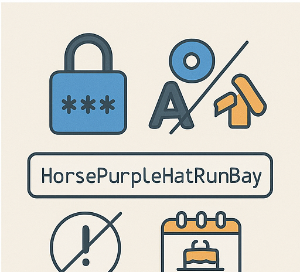
비밀번호는 최소한 12자 이상, 가능하면 15~16자 이상 만드는 게 좋아요. 이 정도 길이가 돼야 해커가 쉽게 뚫지 못해요.
대문자, 소문자, 숫자, 특수문자를 섞으면 비밀번호의 복잡성이 훨씬 높아져요. 가능한 한 랜덤한 조합일수록 안전해요.
단어가 아닌 문장처럼 기억할 수 하는 방법
전문가들은 길고 무작위로 섞은 문자열이나, 서로 연관 없는 단어들을 조합한 “passphrase” 방식을 추천해요. 예컨대 “HorsePurpleHatRunBay”처럼 네 단어를 이어 만든 방식이 좋아요.
생일, 전화번호 등 쉬운 정보 피하기
너무 흔한 정보는 비밀번호로 적합하지 않아요
생일, 전화번호, 가족이나 반려동물 이름처럼 쉽게 추측할 수 있는 정보는 피해야 해요.
키보드 순서대로 입력되는 “1234”나 “qwerty”처럼 단순한 것도 해커에게는 금방 뚫려요.
흔한 단어나 패턴도 피하세요
“password”나 “iloveyou”처럼 언뜻 멋져 보여도, 이런 단어는 이미 해커들이 먼저 시도해 보는 단어들이에요. 이런 단어는 절대 비밀번호로 쓰면 안 돼요.
정기적으로 비밀번호 변경하기
꼭 정해진 주기는 꼭 지키지 않아도 돼요
옛 보안 정책에서는 90일마다 바꾸라고 했지만, 최근에는 이 방식이 오히려 더 위험한 경우가 있어요. 자주 변경하면 기억하기 힘들어서 비밀번호를 적어두기 쉽고, 결과적으로 보안이 더 취약해질 수 있어요.
상황에 따라 바꾸는 게 좋아요
보안 사고나 계정 침해가 의심될 때는 비밀번호를 바꾸는 것이 꼭 필요해요. 꼭 정해진 날짜가 아니라, 위험 상황이 발생했을 때 변경하는 방식이 현재 추천되는 방법이에요
4. 윈도우에서 비밀번호 설정 방법
제어판 또는 설정 메뉴 접근
설정 앱에서 비밀번호 설정
윈도우 10 또는 11에서는 ‘시작 메뉴 > 설정 > 계정 > 로그인 옵션(Sign‑in Options)’으로 들어가시면 돼요. 여기에서 비밀번호, PIN, 얼굴 인식 같은 여러 로그인 방법을 설정하거나 변경할 수 있어요.
특히 ‘비밀번호’ 항목에서 변경(Change) 버튼을 누르고 안내에 따라 기존 비밀번호와 새 비밀번호를 입력하시면 새 비밀번호가 설정됩니다.
제어판을 활용한 변경 방법 (이전 버전용)
윈도우 7이나 그 이전 버전을 사용하는 경우에는 제어판 → 사용자 계정(User Accounts)으로 들어가서 비밀번호를 설정하거나 변경할 수 있어요.

계정 정보에서 비밀번호 변경하기
로컬 계정의 경우
로컬 계정으로 로그인한 경우, 위 설정 메뉴에서 비밀번호 변경을 클릭하면 기존 비밀번호를 입력하고 새 비밀번호를 설정할 수 있어요. 또는 Ctrl + Alt + Delete 키를 동시에 눌러 나오는 메뉴에서 ‘비밀번호 변경(Change a password)’ 항목을 선택하는 방법도 있어요.
Microsoft 계정 사용자의 경우
Microsoft 계정으로 로그인한 경우에는 계정 보안 설정을 온라인에서 변경해야 해요. 설정 메뉴의 ‘비밀번호 변경(Change Password)’ 버튼을 클릭하면, 이메일이나 웹 페이지로 연결되어 비밀번호를 바꿀 수 있어요.
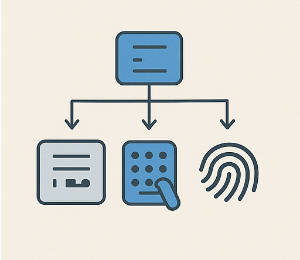
PIN, 얼굴 인식 등 다른 로그인 옵션
PIN (Windows Hello PIN)
PIN은 숫자(또는 조합)를 사용하는 빠른 로그인 방법이에요. 설정 > 계정 > 로그인 옵션에서 PIN (Windows Hello) 항목의 설정(Set up)을 클릭하여, 기존 계정 비밀번호를 한 번 입력한 뒤, 새 PIN을 입력하면 완료돼요.
PIN은 해당 기기에서만 사용되며, TPM이라는 보안 칩을 활용하기 때문에 훨씬 안전하답니다.
얼굴 인식 (Windows Hello Face)
얼굴 인식을 사용하려면 PC에 IR 카메라가 있어야 해요. 설정 메뉴에서 얼굴 인식(Windows Hello Face)의 설정(Set up)을 클릭하고, 시작(Get started) 버튼을 눌러 얼굴을 카메라에 맞춰 등록하면 돼요.
지문 인식 (Windows Hello Fingerprint)
지문 인식 기능이 있는 PC라면, 지문 인식(Windows Hello Fingerprint) 항목에서 설정(Set up)을 눌러 지문을 여러 각도에서 등록해요. 이후 간편하게 지문으로 로그인할 수 있어요.

동작 방식
얼굴이나 지문이 인식되지 않을 때에는 PIN을 대체 방법으로 사용할 수 있어요.
요약 테이블 형태 (편의상의 참고)
| 비밀번호 변경 | 설정 → 계정 → 로그인 옵션 → 비밀번호 변경 | 기존 비밀번호 입력 후 새 비밀번호 설정 |
| PIN 설정 | 로그인 옵션 → PIN → 설정 | 빠르고 안전한 로그인 방법 |
| 얼굴 인식 설정 | 로그인 옵션 → 얼굴 인식 → 설정 | IR 카메라 필요, 얼굴로 편리 로그인 |
| 지문 인식 설정 | 로그인 옵션 → 지문 인식 → 설정 | 지문으로 간단한 로그인 가능 |
항상 설정할 때는 화면에 나오는 안내에 따라 차근차근 진행하시면 금방 완료되실 거예요.
5. 맥OS에서 비밀번호 설정 방법
시스템 환경설정 → 사용자 및 그룹
사용자 및 그룹 접근
Apple 메뉴를 클릭한 뒤, 시스템 설정(System Settings) 또는 시스템 환경설정(System Preferences)을 열고, 사이드바에서 사용자 및 그룹(Users & Groups)을 선택합니다. 여기에서 본인의 계정을 클릭하시면 비밀번호 변경 등 계정 설정을 할 수 있어요.
계정 선택 후 암호 변경
암호 변경 절차
사용자 이름 옆에 있는 정보 버튼(또는 ‘Change’)을 클릭하신 뒤, 현재 비밀번호를 먼저 입력하고, 새 비밀번호를 새로 입력·확인란에 다시 입력하면 됩니다. 힌트를 남길 수도 있는데, 세 번 틀리면 나타나거나 로그인 창의 물음표 아이콘을 클릭할 때 표시됩니다.
잠자기 모드 해제 시 비밀번호 요구 설정
설정하기
Mac이 잠자기나 화면 보호기 해제 시 비밀번호를 요구하도록 하려면, 시스템 설정 → Lock Screen (잠금 화면) 항목으로 가세요.
여기서 “Require password after screen saver begins or display is turned off” 옵션 옆 팝업 메뉴를 눌러, 즉시 요구하거나 원하는 시간을 선택할 수 있어요.
이렇게 설정해 두면, 잠자기나 화면 보호기에서 돌아왔을 때 비밀번호 없이 바로 사용할 수 없게끔 안전하게 보호할 수 있어요.
이 옵션이 회색(비활성화)으로 나타날 때
만약 이 설정이 회색으로 활성화되지 않는다면, iPhone 미러링(iPhone Mirroring)이 자동 인증으로 설정되어 있을 가능성이 있어요. 이 경우 해당 앱에서 인증 방식을 "Ask Every Time(매번 묻기)"로 바꾸고 시스템 설정을 다시 열면, 설정이 활성화되어 조절할 수 있게 됩니다.
6. 스마트 로그인 옵션 활용
지문 인식, 얼굴 인식 기능 소개
지문 인식 (Fingerprint Recognition)
지문 인식은 책장에 손가락을 톡 대는 것만으로 컴퓨터나 기기가 딱 열리는 신기한 방식이에요. 손끝 하나만 있으면 되니까 정말 빠르고 편리하죠. 윈도우에서는 설정 메뉴에서 등록한 손가락을 인식해 로그인할 수 있어요.
얼굴 인식 (Facial Recognition)
얼굴 인식은 카메라가 내 얼굴을 보고 "이 사람 맞다!" 하고 바로 열어주는 방법이에요. 윈도우 Hello를 사용하면, 장치에 특별한 IR 카메라가 실행되어 사진이나 마스크로 속일 수 없도록 만들어줘요.
그리고 애플의 Face ID처럼 아래, 위, 옆에서 얼굴이 어둡게 나와도 잘 인식해 주는 기술도 있어요.
보안성과 편리성 비교
보안성
- 지문이나 얼굴처럼 “몸의 일부”를 기반으로 하는 생체 인증은 비밀번호보다 훨씬 복잡하고 유출하기 어려워요.
- 특히 윈도우 Hello는 얼굴이나 지문 데이터가 외부 서버로 보내지 않고 장치 안에만 저장되기 때문에, 도난 위험이 줄어들어요.
- 하지만 완벽하지는 않아요. 애플의 Touch ID 지문 인식도 3D 프린팅 기술로 뚫린 사례가 있고, Face ID도 쌍둥이나 닮은 사람에게 속을 수도 있어요.
- 게다가, 지문이나 얼굴은 바꿀 수 없는 생체 정보라 한 번 노출되면 복구가 어렵다는 점도 고민할 부분이에요.
편리성
- 비밀번호를 외우고 입력하지 않아도 된다는 게 가장 큰 장점이에요. 지문 찍거나 얼굴 보여주는 것만으로 빠르게 로그인할 수 있어요.
- 특히 많은 서비스에서 비밀번호를 물어보지만, 생체 인증은 그런 불편함 없이 뚝딱 해결해줘요.
병행 사용 방법
생체 인증과 비밀번호 병행
생체 인증만 사용해도 좋지만, 문제가 생겼을 때를 대비해 강력한 비밀번호 또는 PIN을 함께 설정해 두면 훨씬 안전해요.
윈도우 Hello의 경우, 얼굴 인식이 실패하거나 생체 인증 기능이 없을 때 PIN이나 비밀번호로 로그인할 수 있도록 바꿀 수도 있어요.
다중 생체 인증 조합
지문과 얼굴을 동시에 등록하는 것도 좋은 방법이에요. 환경에 따라 얼굴 인식이 어렵거나 지문이 인식되지 않을 때, 다른 생체 인증으로도 로그인이 가능하니까 훨씬 유연하죠.
하지만 이 방법이 보안을 더 높여줄 수 있다면서도, 너무 많은 생체 정보를 하나의 장치에 등록하면 오히려 보안 위험도 높아진다는 점은 기억해 주세요.
7. 비밀번호 분실 시 대처 방법
암호 힌트 활용하기
로그인 화면에서 힌트 확인
윈도우 로그인 화면에서 계정 이름을 클릭하고 엔터를 누르면, “사용자 이름 또는 암호가 올바르지 않습니다.”라는 메시지가 나옵니다. 확인(OK)을 누르면 비밀번호 입력 창 아래에 설정해 둔 암호 힌트가 나타나서 비밀번호를 떠올리는 데 도움이 될 수 있어요.
보조 이메일·전화번호로 재설정
Microsoft 계정의 경우
Microsoft 계정으로 로그인하였다면, 비밀번호 분실 시 보조 이메일 주소나 휴대전화 번호를 통해 재설정할 수 있어요. 해당 이메일이나 문자 메시지로 오는 코드를 통해 본인 여부를 확인하고, 새 비밀번호로 바꿀 수 있습니다.
로컬 계정의 경우
로컬 계정을 사용하는 경우에는 보조 이메일이나 전화번호를 통한 재설정 기능이 제공되지 않아요. 이럴 경우 암호 힌트 활용, 또는 아래의 초기화 및 복구 드라이브 사용 방법을 이용해야 합니다.
초기화 및 복구 드라이브 사용
비밀번호 재설정 디스크(Password Reset Disk) 활용
윈도우 로컬 계정을 사용하신다면, USB 플래시 드라이브를 이용한 비밀번호 재설정 디스크를 미리 만들어 두는 것이 큰 도움이 됩니다. 이 디스크는 비밀번호를 잊었을 때 새로운 비밀번호로 안전하게 바꿀 수 있게 해주는 도구예요.
생성 방법은 간단해요: USB를 꽂고 ‘제어판 → 사용자 계정 → 비밀번호 재설정 디스크 만들기’를 클릭하면 마법사가 안내해 줍니다.
복구 드라이브(Recovery Drive) 이용
또한, 컴퓨터가 아예 부팅이 되지 않거나 시스템 오류가 생겼을 경우에는 USB 복구 드라이브를 만들어두면 OS를 초기화하거나 복원하는 데 활용할 수 있어요. 이 드라이브는 윈도우에 내장된 복구 도구에 접근할 수 있게 해 주는데, 비밀번호 분실뿐 아니라 시스템 문제 해결에도 유용합니다.
복구 드라이브는 ‘시작 메뉴 → recovery drive 검색 → 복구 드라이브 만들기’에서 생성하며, USB는 공장 초기화를 하거나 문제 해결 모드로 진입하는 데 쓰입니다.
주의할 점
- 비밀번호 재설정 디스크는 본인이 만든 로컬 계정용으로만 작동해요. 다른 계정이나 컴퓨터에서는 사용할 수 없다는 점, 꼭 기억해 주세요.
- 그리고 이 디스크를 분실하거나 누군가가 입수하면 계정에 바로 접근할 수 있기 때문에, 신중하게 보관해야 합니다.
8. 보안 강화 팁
2단계 인증(2FA) 활용하기
2FA란 뭘까요
2단계 인증은 계정에 로그인할 때 비밀번호 외에 추가로 한 번 더 본인 확인을 하는 거예요. 예를 들어, 인증 앱이나 문자로 받은 코드를 입력해야 로그인이 완료돼요. 이게 있으면 비밀번호가 유출돼도 계정은 더 안전하게 지킬 수 있어요. 실제 도움 되는 2FA
Google이나 Microsoft 같은 계정은 보조 이메일, 전화번호, 또는 인증자 앱으로 로그인할 때 코드를 추가로 요구하죠. 이를 설정하면 해커가 비밀번호만 알더라도 바로 들어오지 못해요.
비밀번호 관리 프로그램 사용하기
왜 꼭 써야 하나요
비밀번호 관리 프로그램은 복잡하고 안전한 비밀번호를 자동으로 만들어주고, 저장도 같이 해줘요. 그래서 같은 비밀번호를 여러 계정에 아무렇게나 쓰는 실수를 막을 수 있어요.
2FA와 같이 쓰면 더 안전해요
비밀번호 관리자에도 2단계 인증을 걸어두면, 마스터 비밀번호만 해킹당해도 계정은 또 하나의 문이 있는 셈이에요.
추천 프로그램들
- Bitwarden: 오픈소스 기반, 여러 기기 동기화, 지문·2FA·패스키 지원까지 다양하게 제공됩니다.
- NordPass: AES 기반 암호화, 2FA 앱 및 보안 키 같은 옵션도 제공돼요.
- 여러 프로그램이 있고, 무료로 사용 가능한 것들도 많아요.
공용 PC 사용할 때는 꼭 로그아웃!
왜 로그아웃이 중요할까
공용 PC에서는 내 계정에 로그인해 놓으면 다른 사람이 내 정보를 볼 수도 있어요. 그래서 꼭 사용 후에는 로그아웃하는 습관이 필요해요.
Google에서 안내하는 방법
공용 컴퓨터에서는 비공개 창을 사용하는 게 좋고, 사용 후에는 창을 모두 닫으면 자동으로 로그아웃돼요. 또한 로그인 정보를 저장하지 않도록 설정하면 더 안전해요.
9. 결론
비밀번호 설정의 중요성 요약
비밀번호는 온라인과 오프라인 모두에서 우리 정보의 첫 번째 방어선이에요. 안전하지 않은 비밀번호 한 개로 개인정보, 금융 정보, 이메일까지 도난당할 수 있어요. 예를 들어 어떤 사람이 비밀번호를 단 몇 분 만에 해커에게 유출당했어요. 이는 비밀번호가 얼마나 쉽게 무너질 수 있는지를 보여줘요.
그뿐만 아니라, 단 하나의 취약한 비밀번호 때문에 158년 전통 기업이 문을 닫는 일도 있었죠. 비밀번호 하나가 수백 명의 일자리에 영향을 줄 수 있다는 사실, 정말 깜짝 놀랍지 않나요?
보안과 편리함을 함께 챙기는 방법
안전한 비밀번호는 너무 복잡해지면 기억하기 어렵고, 너무 단순하면 해킹에 쉽게 당하죠. 그래서 복잡성과 편리함 사이에서 균형을 맞춰야 해요. 한 연구에서는 사람들은 보안보다 편의성을 더 중요시한다는 결과도 있어요.
하지만 다행히 요즘은 암호 관리자, 2단계 인증(2FA), 패스키(passkey) 같은 도구가 있으니까 좀 더 똑똑하게 보안을 챙길 수 있어요.
- 암호 관리자를 사용하면 복잡한 비밀번호를 자동 생성해 주고, 안전하게 저장도 해 줘요.
- 2단계 인증을 설정하면, 비밀번호 외에 스마트폰이나 앱에서 생성된 코드를 입력해야 로그인이 되니까 훨씬 더 안전해져요.
- 그리고 패스키(passkey)처럼 비밀번호 없이 로그인할 수 있는 새로운 방법들도 점점 늘어나고 있어요. 안전성과 편리성을 동시에 잡을 수 있는 방법들이죠.
꾸준한 관리와 점검 필요성
비밀번호는 한 번 설정하고 끝이 아니에요. 주기적으로 점검하고 필요하면 바꿔야 해요. 특히 비밀번호가 유출되었다고 느껴질 때는 즉시 재설정하는 게 중요해요.
최근 조사에 따르면 19억 개 넘는 비밀번호가 유출되었는데, 94%가 여러 계정에서 재사용되고 있었다고 해요. 이런 습관은 정말 위험해요.
또한, 보안 위협은 항상 진화하기 때문에, 암호뿐 아니라 계정 보호 방법도 함께 점검해야 해요. 조직에서도 사용자 교육과 보안 문화를 꾸준히 만들어 가야 한다는 이야기예요
윈도우11 usb 부팅디스크 만들기
목차1. 윈도우11 USB 부팅디스크란?2.준비물 확인3.USB 부팅디스크 만들기 방법4.BIOS/UEFI에서 부팅 순서 설정5.윈도우11 설치 과정6.자주 발생하는 문제와 해결 방법7.마무리보관과 업데이트파일 깨짐
momentsofjoy.tistory.com
운전면허증 갱신 준비물
목차운전면허증 갱신 개요2. 갱신 대상자 확인3. 준비물 기본 안내4. 추가 준비물5. 사진 규격 자세히 알아보기6. 갱신 방법7. 갱신 시 주의사항8. 결론운전면허증 갱신 개요운전면허증 갱신이란?
momentsofjoy.tistory.com
'컴퓨터' 카테고리의 다른 글
| 네이버 바로가기 홈페이지 (0) | 2025.08.31 |
|---|---|
| 컴퓨터 초기화 하는 방법 (0) | 2025.08.21 |
| 바탕화면 내컴퓨터 아이콘 설정 (0) | 2025.08.20 |
| 윈도우11 usb 부팅디스크 만들기 (0) | 2025.08.18 |
| 고해상도 디스플레이에서 앱 글자 깨짐 문제 해결 (0) | 2025.05.09 |