


반응형
목차


🔍 왜 이런 문제가 생길까요?
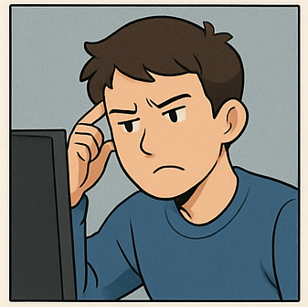
요즘은 4K, QHD, UHD 같은 고해상도 모니터를 사용하는 분들이 많아요. 화면이 넓고 선명해서 좋지만…
어라? 어떤 앱에서는 글자가 뿌옇게 보이거나 너무 작게 나오는 경험, 해보셨죠?
이런 현상은 앱이 고해상도를 제대로 지원하지 못할 때 발생해요.
특히 오래된 프로그램일수록 윈도우의 DPI(화면 배율) 설정을 무시해서 생기는 문제랍니다.
💡 해결 방법 요약
- 디스플레이 배율 확인 및 조정
- 개별 앱에 DPI 호환성 설정 적용
- 시스템 고급 설정을 통해 전체 DPI 문제 해결
- 앱 자체에서 고해상도 지원 여부 확인
🧩 1. 디스플레이 배율 확인 및 조정
배율 조절 방법
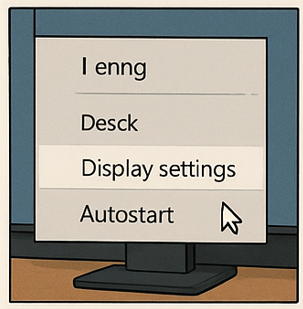
- 바탕화면 마우스 우클릭 > 디스플레이 설정
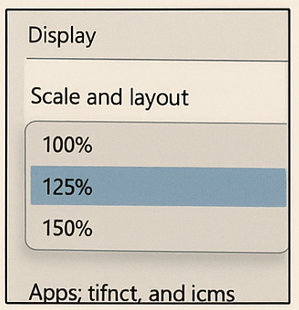
- ‘배율 및 레이아웃’ 항목에서 ‘텍스트, 앱 및 기타 항목의 크기 변경’ 확인
- 일반적으로 125% ~ 150% 정도가 적당
⚠ 100%로 설정하면 글자가 너무 작게 보일 수 있어요.
적당한 배율을 선택해 눈에 부담이 가지 않도록 조절하세요.

⚙ 2. 개별 앱의 DPI 호환성 수동 설정
특정 앱에서만 글자가 뿌옇거나 UI가 깨질 때는 그 앱만 따로 DPI 설정을 바꿔줄 수 있어요!
DPI 설정 바꾸는 방법
- 문제가 되는 앱의 **실행 파일(.exe)**을 오른쪽 클릭
- ‘속성’ 클릭 → ‘호환성’ 탭 이동
- 아래쪽에서 ‘높은 DPI 설정 변경’ 클릭
- ‘DPI 설정 재정의’ 항목 체크
- ‘응용 프로그램’ 또는 ‘시스템(향상됨)’ 선택
✅ ‘시스템(향상됨)’을 선택하면 윈도우가 글자나 UI를 좀 더 자연스럽게 조절해줘요.
🛠 3. 전체 시스템 DPI 스케일링 설정 조정
모든 앱에서 문제가 생기는 경우, 윈도우 자체 DPI 동작 방식을 변경해볼 수 있어요.
고급 설정 접근 방법
- 윈도우 검색창에 ‘regedit’ 입력 → 레지스트리 편집기 실행
- 경로 이동
-
mathematica복사편집HKEY_CURRENT_USER\Control Panel\Desktop
- 우측에서 ‘Win8DpiScaling’ 값을 1로 변경
- ‘LogPixels’이라는 DWORD 값을 추가 (없다면 새로 만들기)
- 값 데이터: 96 = 100% / 120 = 125% / 144 = 150%
⚠ 레지스트리 수정은 신중히! 잘못 수정하면 시스템에 문제가 생길 수 있으니 백업하고 진행하세요.


🧾 4. 앱 자체 설정 확인하기
일부 앱은 자체적으로 고해상도 지원 여부를 설정할 수 있는 옵션을 제공하기도 해요.
- Photoshop, AutoCAD, OBS Studio 같은 전문 프로그램은
설정 메뉴에 UI 스케일 조정 옵션이 있음 - 앱 업데이트 시 고해상도 호환성 패치가 포함되는 경우도 있으니
최신 버전으로 유지하는 것이 중요해요!
💬 그래도 해결되지 않는다면?
- 해당 앱의 공식 지원 문서를 확인해 보세요.
- 개발자에게 DPI 호환성 패치 요청도 해볼 수 있어요.
- 임시방편으로는 해당 앱을 별도의 낮은 해상도 창에서 실행하는 방법도 있어요.
✅ 마무리하며
고해상도 모니터는 분명 시원시원하고 선명하지만, 오래된 프로그램과는 충돌이 있을 수 있어요.
이번 글에서 알려드린 DPI 설정 조정이나 호환성 설정만 잘 해줘도
거의 대부분의 문제는 쉽게 해결된답니다!
작은 설정 하나가 작업 효율을 높이는 큰 변화가 될 수 있어요.
4K 환경에서도 또렷하고 편안한 화면을 즐겨보세요!
반응형
'컴퓨터' 카테고리의 다른 글
| 네이버 바로가기 홈페이지 (0) | 2025.08.31 |
|---|---|
| 컴퓨터 초기화 하는 방법 (0) | 2025.08.21 |
| 바탕화면 내컴퓨터 아이콘 설정 (0) | 2025.08.20 |
| 컴퓨터 비밀번호 설정 (0) | 2025.08.19 |
| 윈도우11 usb 부팅디스크 만들기 (0) | 2025.08.18 |