


회의, 인터뷰, 강의 등 대부분의 정보가 음성으로 기록되는 요즘, 필요한 내용을 빠르게 찾아보고 문서로 정리하기 위해서는 녹음파일을 텍스트로 변환(전사)하는 과정이 필수입니다.
이 글에서는 스마트폰 기본 기능부터 온라인 변환 사이트, PC 프로그램, 최신 AI 전사 서비스까지 가장 실용적인 변환 방법을 한눈에 정리했습니다.

✏️ 1. 왜 녹음파일을 텍스트로 바꿔야 할까?
녹음만 해두면 특정 내용을 다시 찾아 듣는 데 많은 시간이 필요합니다.
하지만 글자로 정리해두면 다음과 같은 장점이 생깁니다.

- 원하는 문장을 검색으로 즉시 확인
- 회의록·보고서 작성 속도 향상
- 자막 제작·콘텐츠 기획 활용
- 장기 기록 관리가 매우 편함
특히 학생·직장인이라면
녹음 → 자동 전사 → 요약 정리
이 루틴만 만들어도 업무 효율이 눈에 띄게 좋아집니다.
✏️ 2. 스마트폰 기본 기능으로 간단히 전사하기
사람들이 잘 모르는 기능 중 하나가 스마트폰 자체 전사 기능입니다. 별도 앱 없이 자동으로 음성을 글자로 바꿔줍니다.

📱 안드로이드(삼성·구글)
- 삼성 음성 녹음 앱 → ‘음성 텍스트 변환’ 모드 선택
- 녹음이 끝나면 자동으로 텍스트 생성
- 한국어 인식률도 높은 편
📱 아이폰(iOS 18 기준)
- 보이스 메모 → ‘자동 전사’ 활성화
- 녹음 후 텍스트가 바로 생성
단, 긴 녹음이나 주변 소음이 많은 환경에서는 정확도가 떨어질 수 있으니 전문 전사가 필요할 땐 다른 도구가 더 적합합니다.
✏️ 3. 무료 온라인 사이트로 빠르게 변환하기
설치 없이 웹사이트에서 음성 파일만 업로드하면 단 몇 초 만에 텍스트로 바꿔주는 서비스도 많습니다.

🔸 이용 방법
- 사이트 접속
- 녹음파일 업로드
- ‘텍스트 변환’ 실행
- 완성된 텍스트 다운로드
🔸 장단점
- 장점: 빠르고 쉬움, 기기와 OS 상관없이 사용 가능
- 단점: 민감한 파일을 업로드하면 보안 위험이 있을 수 있음
따라서 회사 문서나 개인정보가 포함된 녹음은 업로드하지 않는 것이 좋습니다.
1) Media.io – Online Audio to Text Converter
한국어 전사 품질이 좋은 편이며 사용이 매우 쉽습니다.
👉 https://www.media.io/audio-to-text.html
2) VEED.io – Online Transcription Tool
영상·음성 업로드 후 자동 텍스트 변환 가능.
👉 https://www.veed.io/tools/transcribe-audio
3) Adobe Express – Speech to Text(부분 무료)
브라우저에서 음성 → 텍스트 자막 생성 가능.
👉 https://www.adobe.com/express/feature/video/speech-to-text
4) Whisper 기반 무료 웹 데모(lablab.ai)
Whisper(OpenAI 음성 인식 모델)를 무료로 테스트할 수 있는 데모.
👉 https://whisper.lablab.ai/
5) Whisper Web UI (HuggingFace Spaces – 무료 데모 여러 개)
여러 개발자가 공개한 Whisper 전사 서비스를 무료로 이용 가능.
👉 https://huggingface.co/spaces/search?q=whisper+transcription
✏️ 4. PC 프로그램으로 전문적으로 전사하기
보안이 중요하거나 긴 녹음을 정교하게 전사해야 할 때는 PC용 전사 프로그램이 안정적입니다.

💻 주요 기능
- 인터넷 없이 오프라인 전사 가능
- 배경 소음 제거 기능
- 발화자(말한 사람) 구분
- 자막 파일(SRT)로 바로 변환
대부분 유료지만 정확도가 높아
인터뷰어, 강사, 유튜버, 기업 회의 담당자들이 많이 활용합니다.
1.Vosk (보스크) – 완전 무료
2. Mozilla DeepSpeech – 오픈소스 / 무료
3. Whisper (OpenAI) – 무료 모델 제공 / 최고의 정확도
4. Notta 데스크톱 (부분 무료)
5. oTranscribe (완전 무료 / 반자동 도구)
✏️ 5. 최신 AI 전사 서비스 활용하기
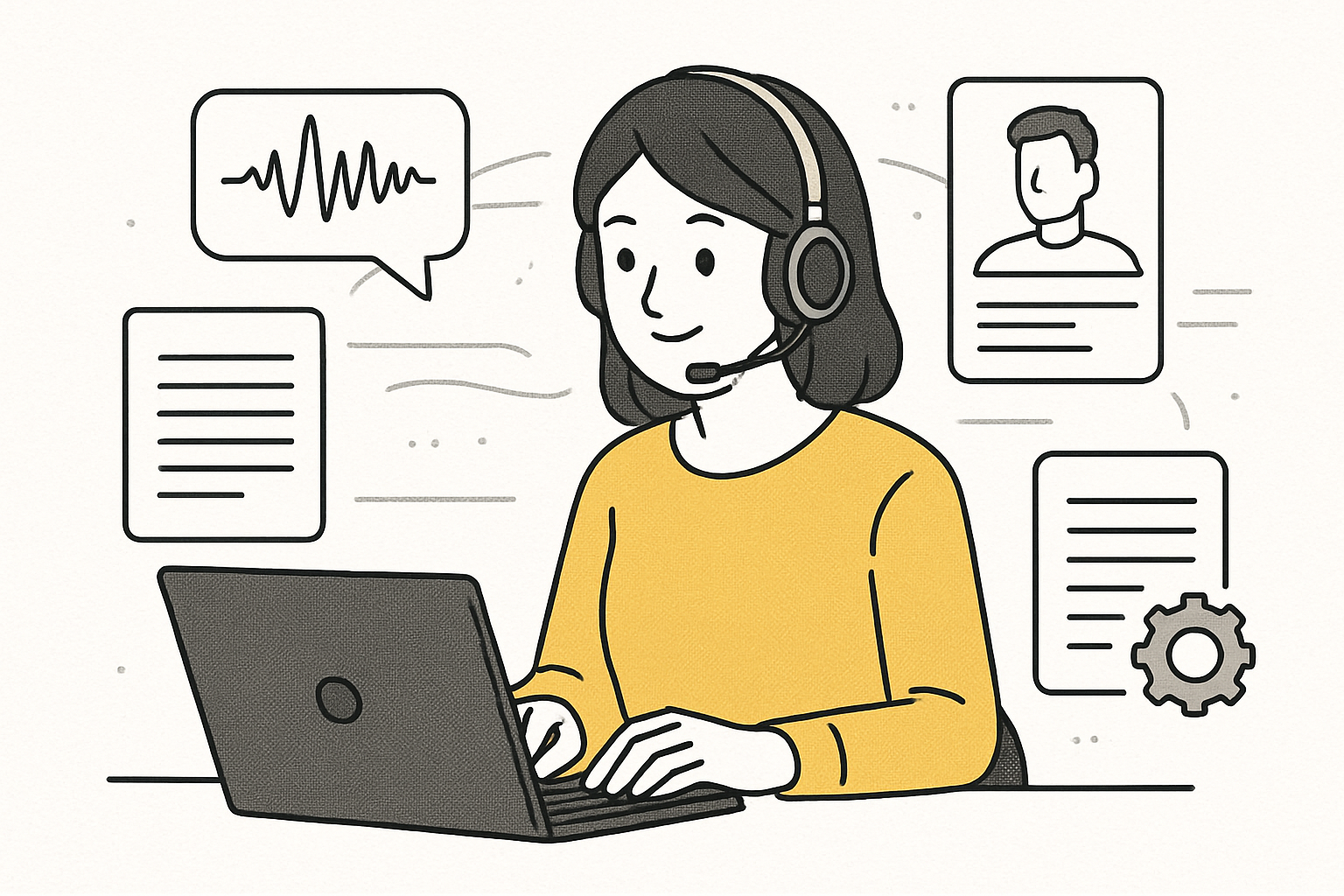
최근에는 AI 기반 자동 전사 기술이 크게 발전해 가장 대중적이고 효율적인 선택지가 되었습니다.
📌 AI 전사의 강점
- 사람보다 훨씬 빠른 속도
- 장시간 녹음도 자동 처리
- 발화자 구분 기능 제공
- 맞춤어·전문 용어 인식 향상
업무 중 기록을 자주 다루는 사람이라면 AI 전사 서비스를 하나쯤 구비해두면 큰 도움이 됩니다.
✏️ 6. 전사 정확도를 높이는 녹음 팁
텍스트 결과물의 품질은 녹음 상태에 크게 좌우됩니다.
아래 5가지만 지켜도 인식률이 눈에 띄게 좋아집니다.
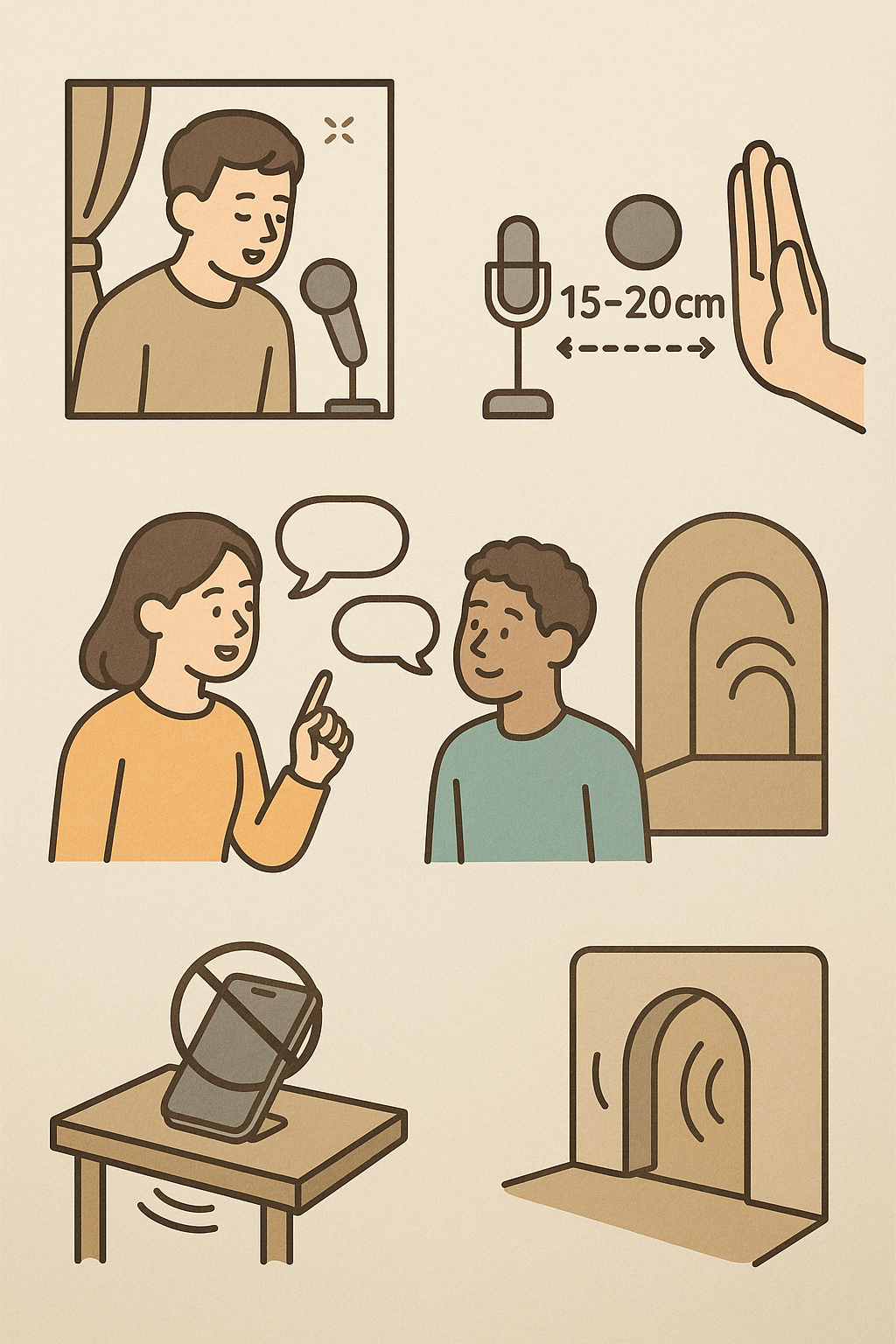
- 조용한 환경에서 녹음
- 마이크와 15~20cm 거리 유지
- 여러 사람이 말할 경우 순서대로 발언
- 울림이 심한 공간 피하기
- 스마트폰을 책상과 분리해 두기(진동 소음 제거)
특히 회의에서 동시 발화가 많으면 AI도 구분이 어렵습니다.
✏️ 7. 변환된 텍스트는 이렇게 다듬으면 깔끔해져요
AI 전사 결과물은 기본적으로 훌륭하지만, 아래 항목만 보정하면 문서로 바로 쓸 수 있을 정도로 완성도가 높아집니다.
- 잘못 인식된 단어 수정
- 문장부호 및 문단 정리
- 추임새·반복 어휘 제거
- 시간 순서 재배열
- 발화자 이름 추가
보고서나 회의록으로 제출할 예정이라면 핵심 요약 5줄 정도만 별도로 정리하면 훨씬 효율적입니다.
위텍스 지방세완납증명서 인터넷발급
목차위택스 지방세 완납증명서란발급이 필요한 상황위택스에서 발급 가능한 증명서 종류인터넷 발급 준비물발급 방법 안내모바일 발급 방법스마트 위택스 앱 설치간편 인증 절차증명서 신청
momentsofjoy.tistory.com
운전면허증 갱신 준비물
목차운전면허증 갱신 개요2. 갱신 대상자 확인3. 준비물 기본 안내4. 추가 준비물5. 사진 규격 자세히 알아보기6. 갱신 방법7. 갱신 시 주의사항8. 결론운전면허증 갱신 개요운전면허증 갱신이란?
momentsofjoy.tistory.com
'컴퓨터' 카테고리의 다른 글
| 삼성 프린터 무선연결 방법 3가지|WPS·PC 설정·모바일 설정까지 (0) | 2025.12.12 |
|---|---|
| 모니터 2개 사용하는법 따라하기|컴퓨터 초보도 바로 설정 가능! (0) | 2025.12.11 |
| 네이버 바로가기 홈페이지 (0) | 2025.08.31 |
| 컴퓨터 초기화 하는 방법 (0) | 2025.08.21 |
| 바탕화면 내컴퓨터 아이콘 설정 (0) | 2025.08.20 |